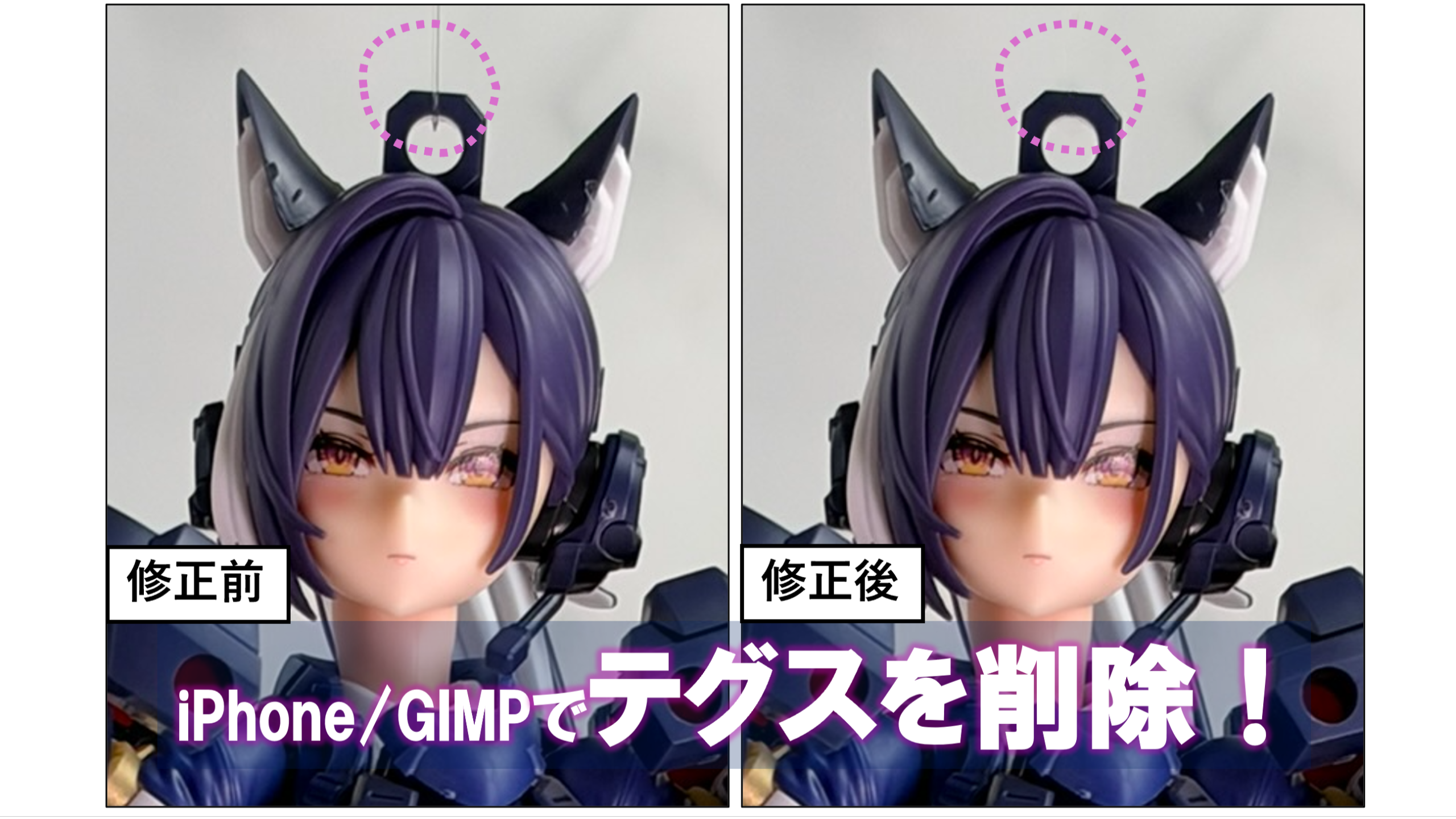
美プラやフィギュアの撮影では、浮遊感のあるポーズやスタンドでは保持しにくい姿勢を作るために、テグスを使うことがあります。
問題は、撮影後の写真にテグスが残ること。
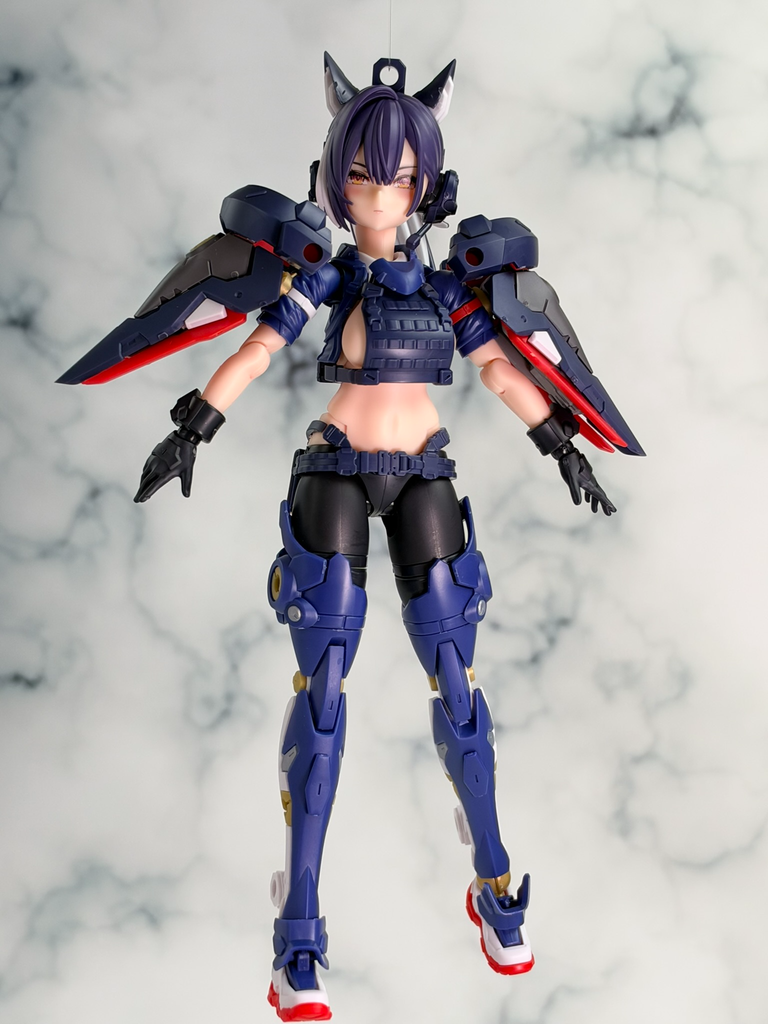
今回は、iPhoneのクリーンアップ機能とGIMPを使って、写真に写ったテグスを消してみます。
iPhoneなら手軽に一括処理、GIMPなら修復ブラシとスタンプを使って細かく修正できます。
iPhone版
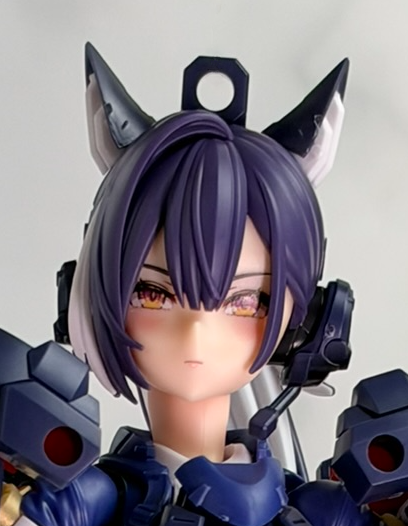
結論から、クリーンアップ機能を使うと瞬時に消せます。
スマホの便利機能はガンガン使おう!
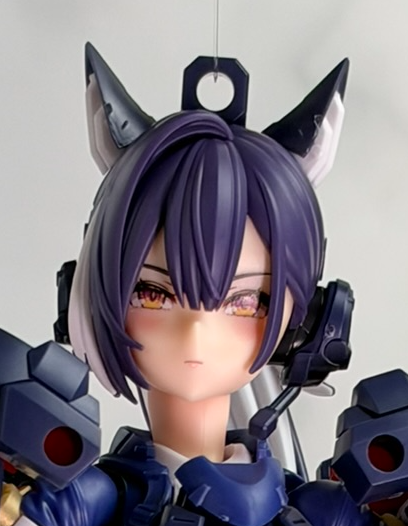
写真を開き、ツールからクリーンアップを選択。
テグス部分を選択し、クリーンアップ。
モードは高品質の方がきれいに消えます。
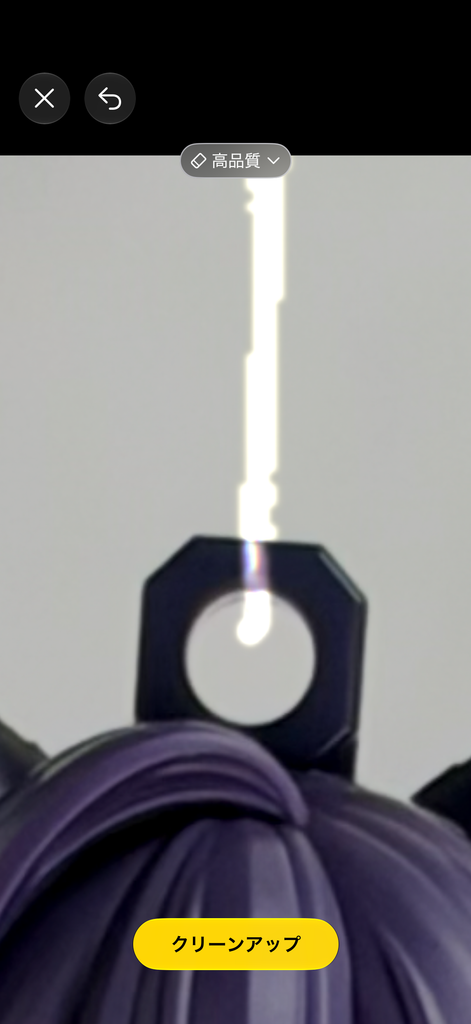
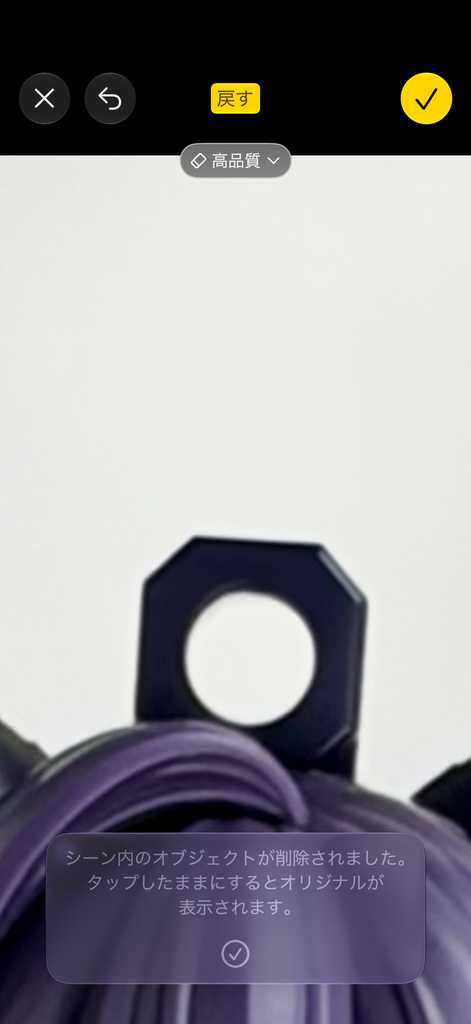
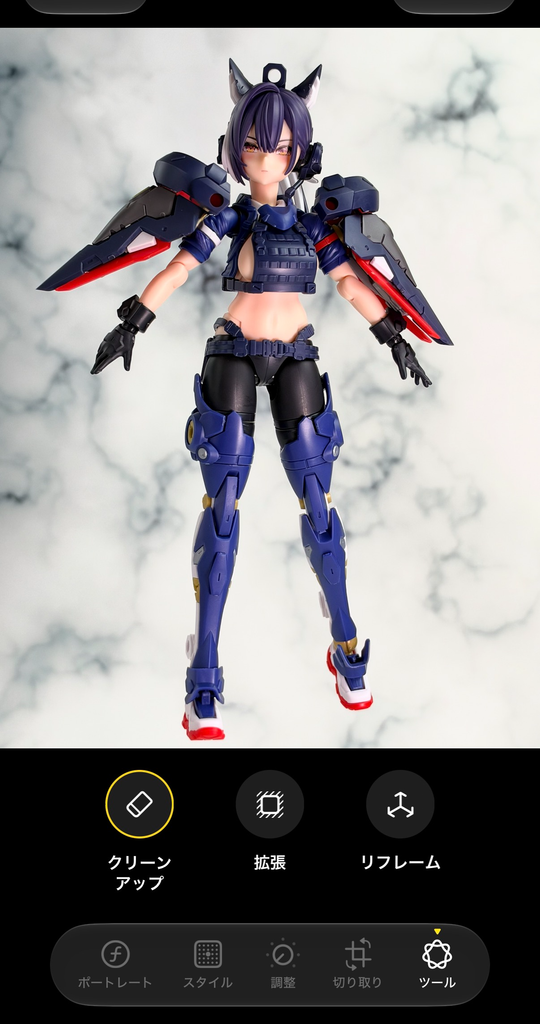
ただし、画像によってはクリーンアップ処理がうまく実行できない場合があります。
今回の写真では、胸当て周辺を選択すると処理できませんでした。
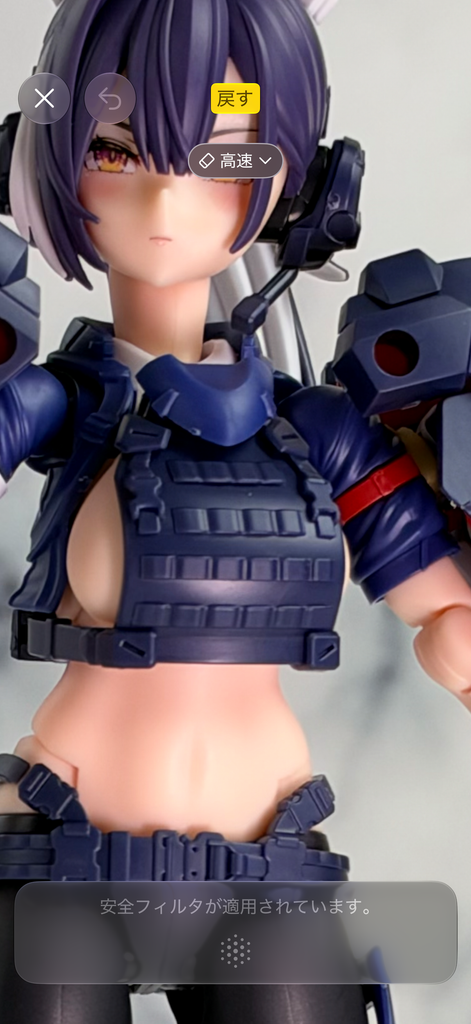
このような場合や、修正範囲を自分で細かく調整したい場合は、GIMPなどの画像編集ソフトを使います。
GIMP版
こちらも結論からいうと、
- 背景部分 → 修復ブラシ
- 髪・武器・モールド部分 → スタンプツール
と使い分けるのが簡単です。
まずはレイヤーを複製する
編集前に元画像を残しておきます。
Ctrl + Shift + D
でレイヤーを複製してから作業すると、失敗しても元に戻しやすくなります。
背景のテグスは「修復ブラシ」で消す
背景が単色だったり、なだらかなグラデーションになっている場合は「修復ブラシ」が便利です。
修復ブラシは、指定した場所の質感をコピーしつつ、コピー先の明るさや色になじむように自動調整してくれます。
修復ブラシの使い方
- 修復ブラシを選択
- テグスより少し太いブラシサイズにする
Ctrl + 左クリックでコピー元を指定- テグスの上を少しずつなぞる
コピー元には、テグスのすぐ近くにある正常な背景を指定します。
長い距離を一気になぞるより、短いストロークで少しずつ消した方が自然になります。
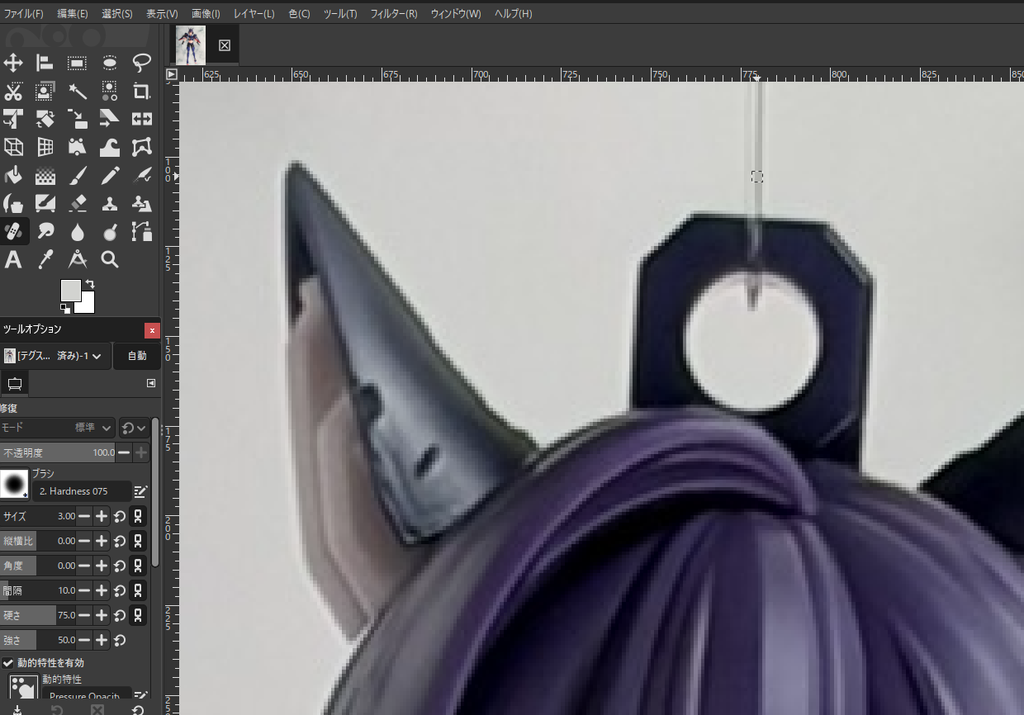
絆創膏アイコンの修復ブラシを選択します。
今回はブラシサイズを7程度に設定しました。
テグスのすぐ横をCtrl+左クリックして参照元に指定し、テグスの上をなぞります。
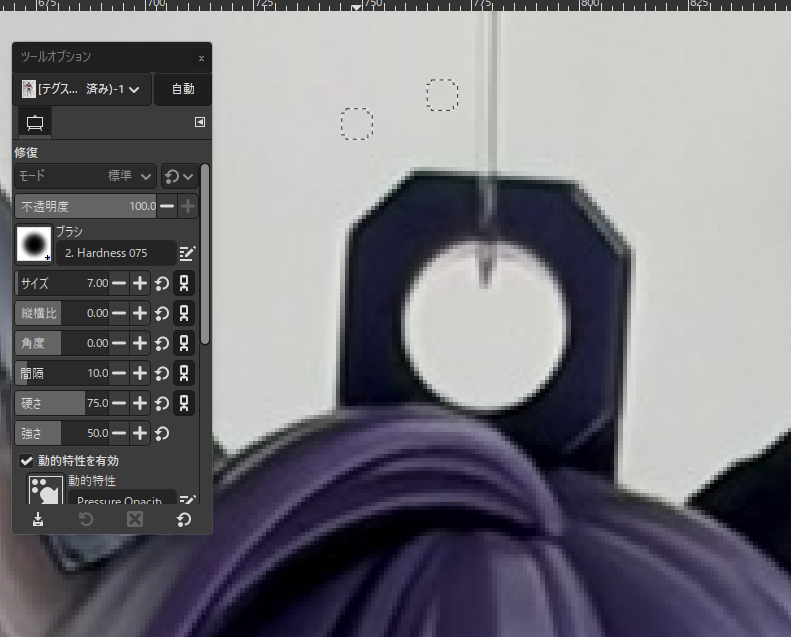
塗っていきます。
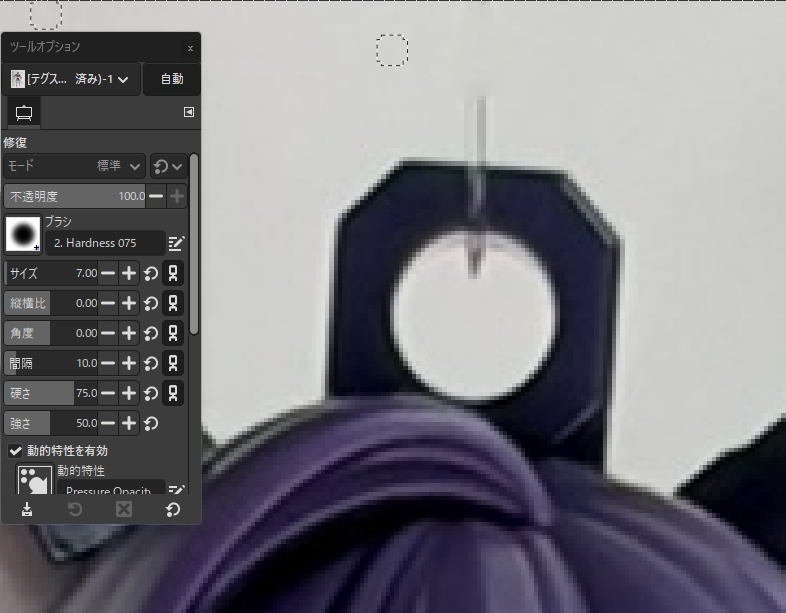
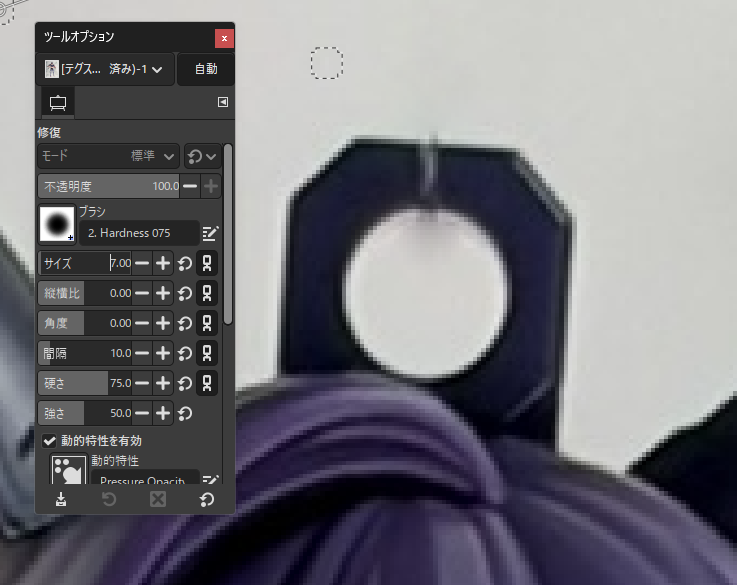
修復ブラシはパーツギリギリまでやるとにじむので、少しエッジを残しておきます。
髪や武器の上は「スタンプツール」
テグスが模型本体に重なっている場合、修復ブラシでは輪郭がぼやけることがあります。
そんなときはスタンプツールを使います。
スタンプツールは、指定した場所のピクセルをそのままコピーするツールです。
スタンプツールの使い方
- スタンプツールを選択
Ctrl + 左クリックでコピー元を指定- 消したいテグス部分を塗る
例えば髪の上なら、テグスのすぐ横にある髪をコピー元にします。
武器の場合も、同じ色・同じ角度の部分をコピーすると自然につながります。
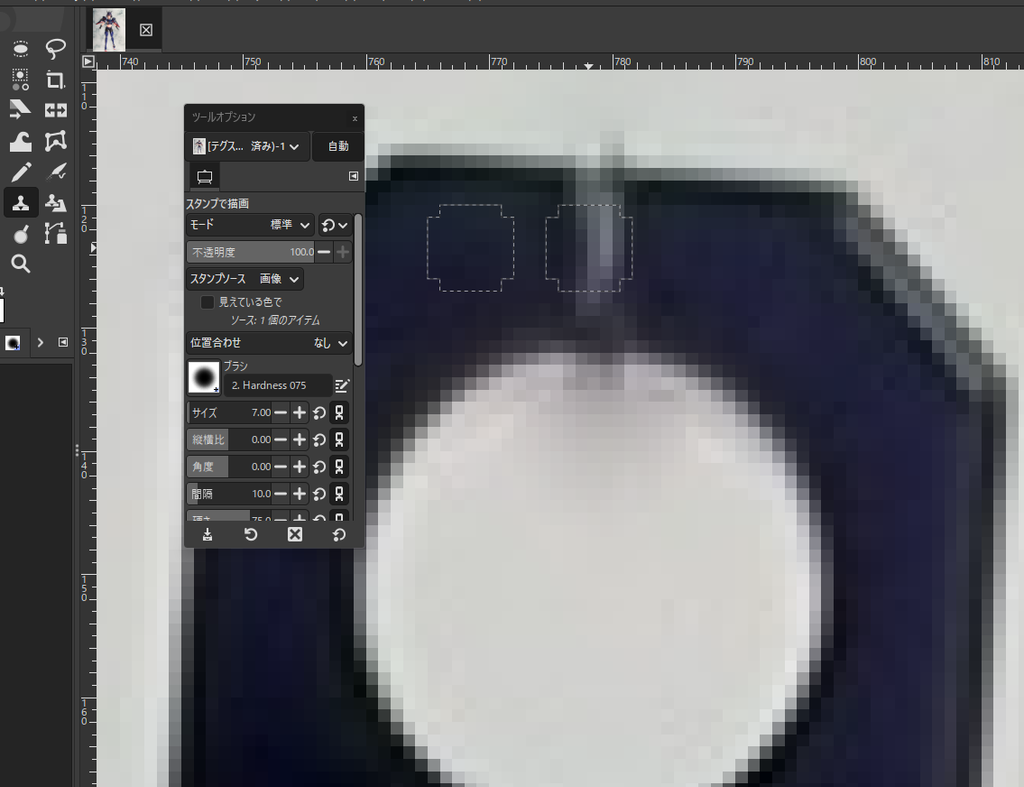
今回はCキーでスタンプツールに切り替えます。
テグスの近くにある模様を参照元にして、細かくコピーしてスタンプしていきます。
あとは納得するまでコピーとスタンプを繰り返してください。
完成版がこんな感じ。にじみツールで少し均すときれいになります。
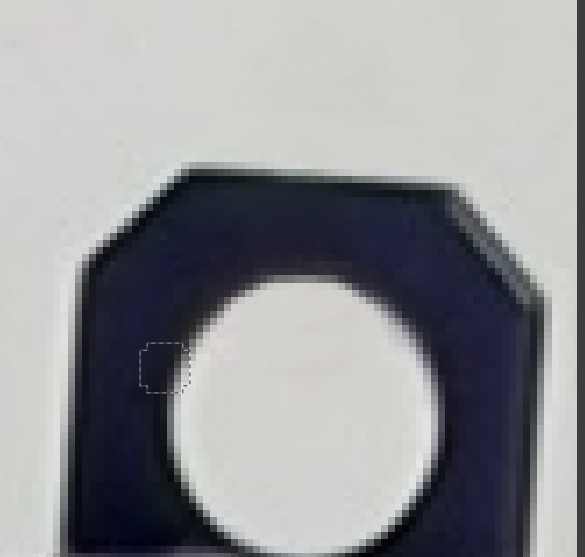
遠目で見るとほとんど違和感はなくなります。
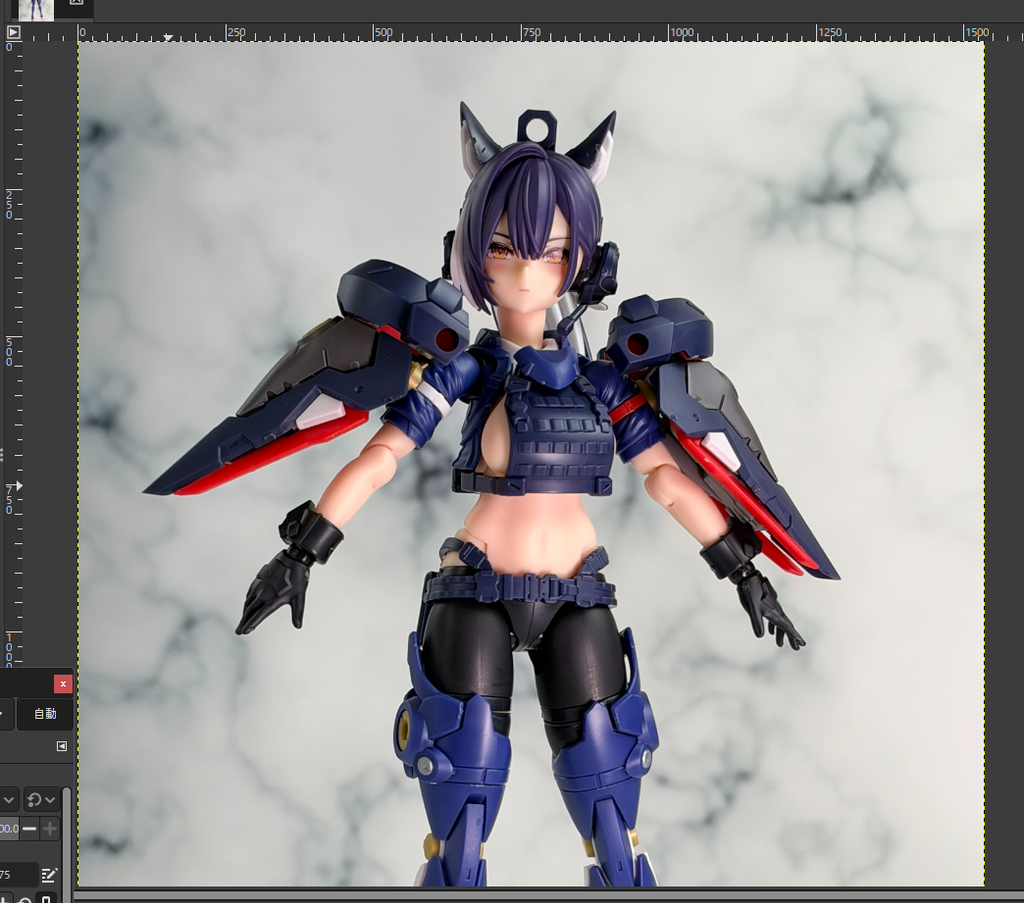
テグス消しに使いやすい設定
自分は、まず以下くらいの設定から調整します。
- ブラシ硬さ:50〜75%
- ブラシサイズ:テグス幅の2〜4倍程度
- 不透明度:100%
- 拡大率:200〜400%
特に細いテグスの場合は、写真を大きく拡大して作業した方が楽です。
修復ブラシとスタンプの違い
使い分けはかなり単純です。
修復ブラシ
周囲の色や明るさになじませながら補正してくれる。
向いている場所:
- 背景
- 肌
- 大きな面
- なだらかなグラデーション
スタンプツール
指定した場所をそのままコピーする。
向いている場所:
- 髪
- 武器
- パーツの輪郭
- モールド
- 細かい模様
基本的には、
背景は修復ブラシ、模型本体はスタンプ
くらいに考えておくと使いやすいです。
一気に消さないのがコツ
テグスを長い距離まとめて消そうとすると、背景の模様や明るさが不自然になりやすいです。
10〜30pxくらいずつ処理し、必要に応じてコピー元を取り直します。
特に、
- 明るさが変わる場所
- パーツの境界
- 髪や武器のエッジ
では、こまめにコピー元を変更した方がきれいに仕上がります。
テグスの反射や影も確認する
線そのものを消して終わりではありません。
透明なテグスでも、光が当たると白い反射や影が残っている場合があります。
編集後は100%表示に戻して、
- 白い線が残っていないか
- 背景が不自然に繰り返されていないか
- 輪郭が歪んでいないか
を確認します。
まとめ
iPhoneのクリーンアップでテグスを消す方法と、GIMPでテグスを消す方法を紹介しました。
iPhoneのクリーンアップは手軽ですが、画像によってはうまく処理できない場合があります。
GIMPでテグスを消す場合、修復ブラシとスタンプツールを使い分けると作業しやすいです。
背景は修復ブラシで自然になじませ、模型本体にかかった部分はスタンプで輪郭や模様を維持する。
この2つだけでも、模型写真のテグスはかなり目立たなくできます。
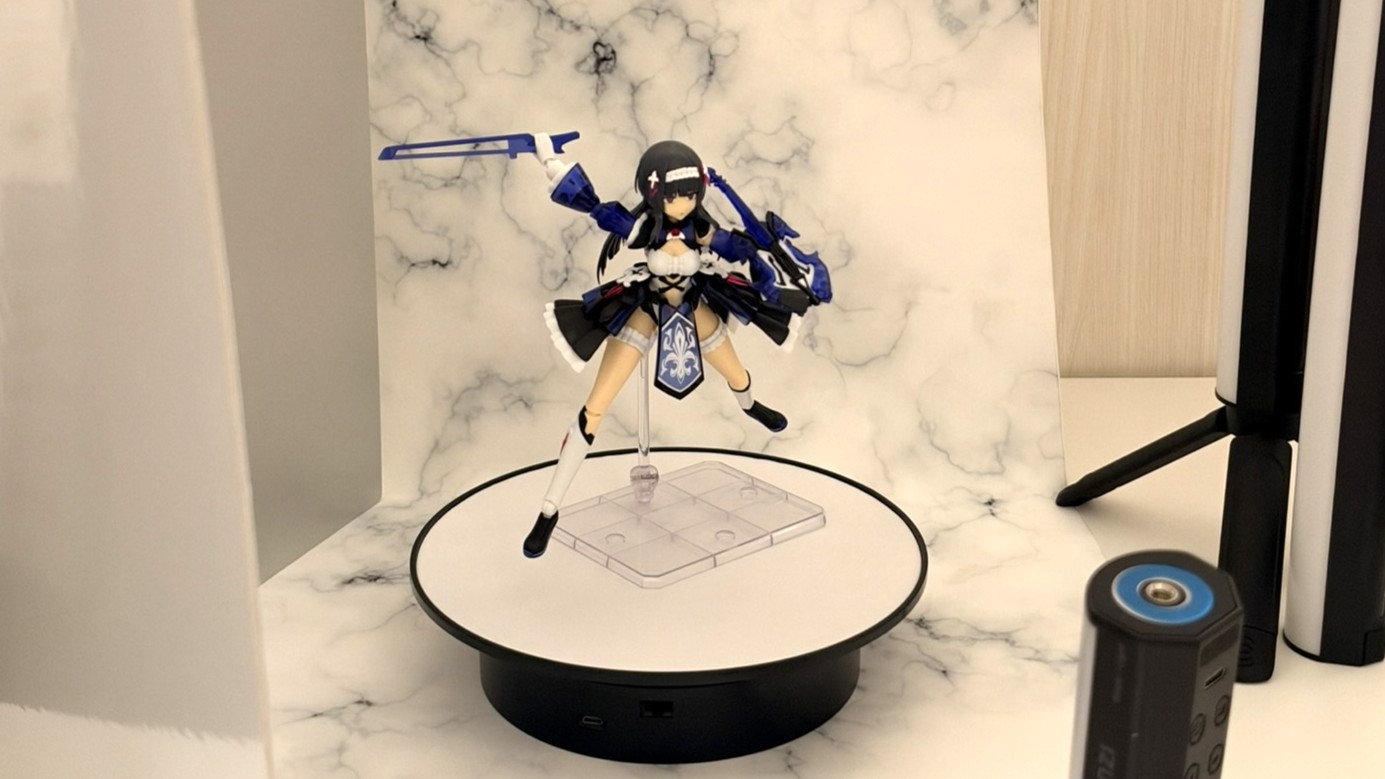
テグスを使えば、スタンドでは難しいジャンプや投擲などのポーズも撮影しやすくなるので、撮影後の処理まで含めて覚えておくと表現の幅が広がります。
コメント