
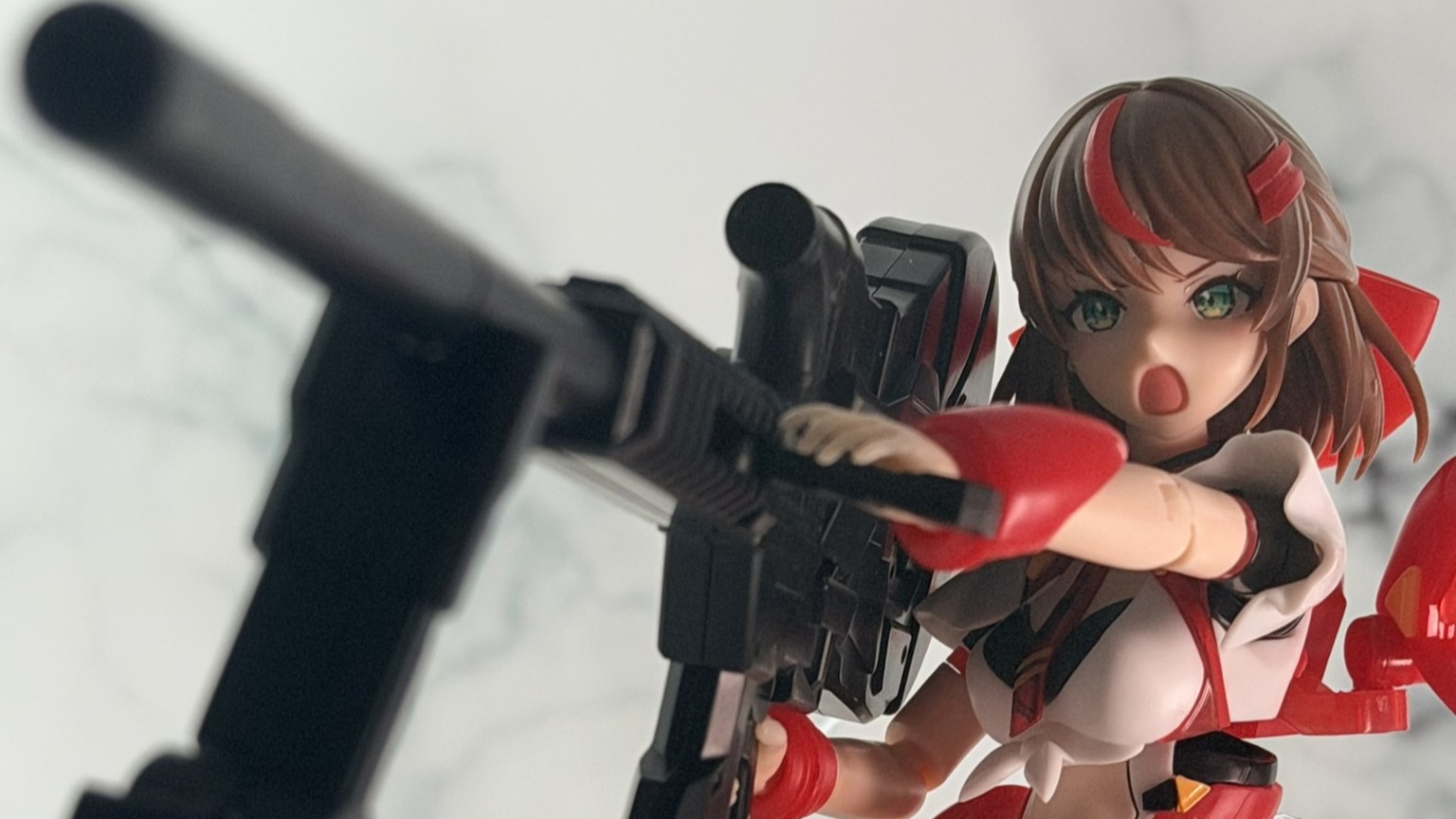
ポーズは決まった。武装も格好いい。
なのに、顔だけなんか暗い……。
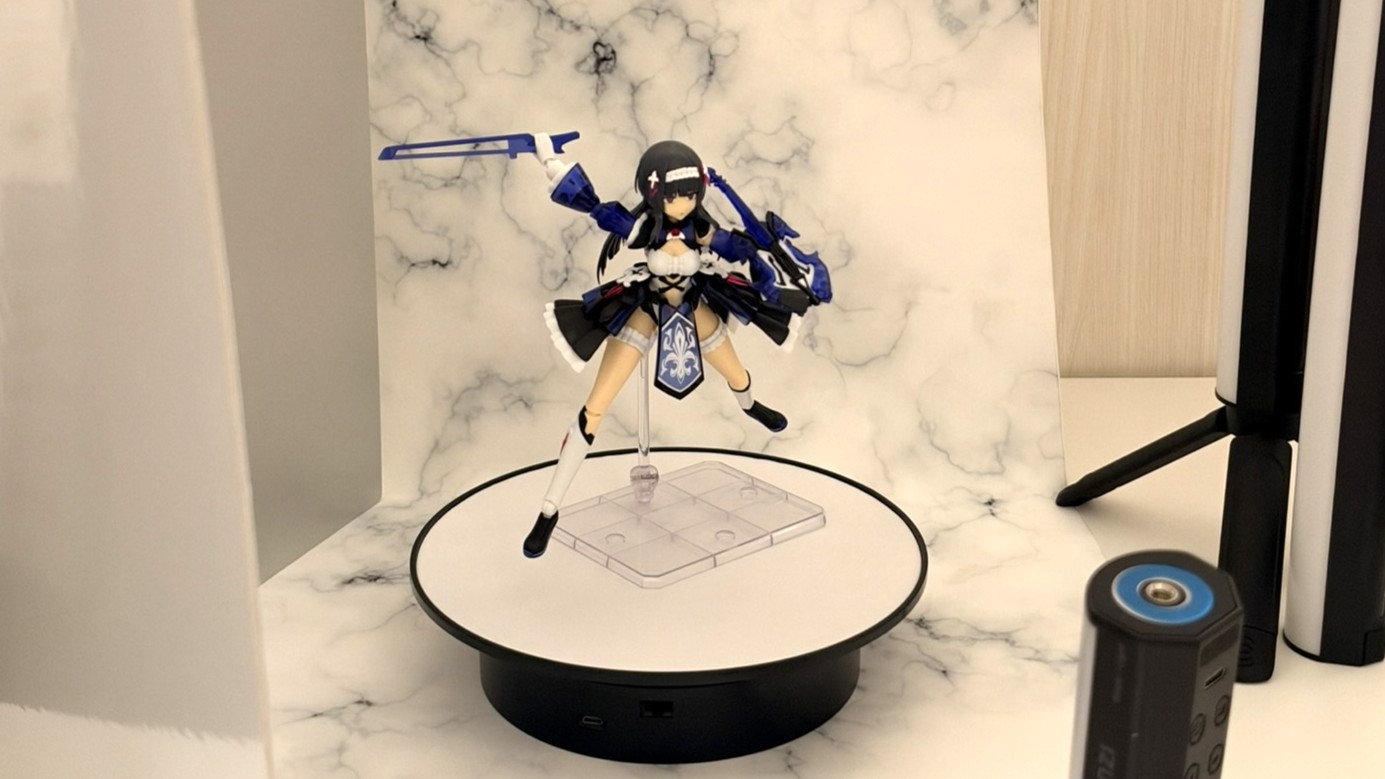
美プラを撮っていると、前髪や角度の影響で顔に光が届きにくいことがあります。写真全体を明るくすると、今度は白いパーツや肌の明るい部分が飛んでしまう。
今回はGIMPを使って、特定の部分だけ明るくする方法を紹介します。


左側:元写真 右側:トーンカーブ部分調整写真
しれっと胸も明るくしてるけど、見栄えを重視したのであってモゴモゴ。
今回使うのは「明るくした写真」と「レイヤーマスク」
手順は、写真を複製して明るくし、その写真の顔だけを見せる、というもの。
「レイヤー」は重ねた画像、「マスク」はその画像の見せる範囲を決めるもの、と考えると分かりやすいです。マスクは白いところが見え、黒いところは隠れます。GIMP公式:レイヤーとマスク
今回は黒いマスクで明るくした写真を隠してから、明るくしたい部分だけ白く塗ります。下に元の写真を残すので、塗った場所以外は元の明るさで表示できます。
1.写真を開いて、レイヤーを複製する
GIMPの3.2.4 (リビジョン 4)を使用しております。以降の操作はGIMP3系だと思っていただければ。
GIMPで編集したいJPEGやPNGを開きます。
今回は最近アナザーカラー版の予約が開始されたメガネデバイス苦労人メディック。

レイヤー一覧で写真のレイヤーを右クリックし、「レイヤーの複製」を選びます。上のレイヤーを「顔の明るさ補正」、下を「元写真」と名付けておくと迷いにくいです。


編集するのは上のレイヤーだけ。下の元写真は残します。レイヤーのモードは「標準」、不透明度は100%から始めます。
2.上の写真をトーンカーブで明るくする
上のレイヤーを選択し、画面上部の「色」→「トーンカーブ」を開きます。

チャンネルは「明度」を選び、斜めの線の中央付近を少し上へ動かします。カーブを上げると、その明るさに対応する部分が明るくなります。


この段階では写真全体が明るくなりますが、まずは顔の見え方に注目します。目や口が読みやすくなり、頬や鼻の陰影も残る程度に調整してください。
3.黒いレイヤーマスクで、一度隠す
上のレイヤーを右クリックし、「レイヤーマスクの追加」を選びます。
初期状態は「完全透明(黒)」にして追加。


明るくした写真が隠れ、元の暗さに戻ればここまで成功です。
上のレイヤーには、写真サムネイルの横に黒いマスクのサムネイルが付きます。
4.マスクを白いブラシで塗り、顔だけ明るくする
ここが一番大事です。写真ではなく、横に付いた黒いマスクのサムネイルをクリックします。
ブラシツールを選び、描画色を白にします。ブラシは輪郭が柔らかいものを選び、モードは標準にします。
最初の目安は、ブラシの不透明度20〜30%。サイズは顔の幅より小さくし、暗い頬や目の周辺を少しずつ塗ってみてください。数値に正解はないので、最初は低めで始めて、物足りなければ数値を上げてください。

白く塗った場所に、上の明るい写真が見えてきます。顔全体を一気に塗りつぶさず、元々明るい部分や髪との境目を見ながら進めます。
はみ出した場合は描画色を黒に変え、同じマスク上を塗れば、その場所の補正を弱めたり隠したりできます。

5.全体を見て、効きすぎを抑える
拡大画面ではよく見えても、写真全体に戻すと顔だけ浮くことがあります。
上のレイヤーの目のアイコンで表示・非表示を切り替えて比べます。補正が強い場合は、上のレイヤー全体の不透明度を下げて調整してください。
確認するのは次の3点。
- 目や口は見やすくなったか。
- 鼻や頬の陰影が消えていないか。
- 顔の周りに明るい縁取りが出ていないか。
目標は「顔面発光」ではなく、表情が自然に読める明るさです。

補正無し

補正あり

顔面発光!(補正かけすぎ)
満足いく仕上がりになったら、「ファイル」→「名前を付けてエクスポート」から、JPEGまたはPNG形式で書き出します。
編集レイヤーを残しておきたい場合は、「ファイル」→「名前を付けて保存」からXCF形式でも保存しておきましょう。
まとめ
顔だけ暗い写真は、明るくしたレイヤーとマスクを組み合わせて補正できます。
明るくする量と、明るくする場所を分けて調整できるのが、この方法の使いやすいところです。
次の撮影では、顔に光が届くようにライトの位置やレフ板も調整したいところ。
でも、気に入ったポーズの写真を少し直したいときには、この方法を試してみてください。
コメント